4. 设备管理->设备控制
更新时间:2023-10-16 03:37:42
设备控制
设备配置成功后,可以基于楼层、房间等空间维度或单设备、群组、场景等设备维度,对设备进控制。对灯类设备,进行批量开关,亮度、色温、颜色调节。
1. 空间快捷控制
在首页,可以基于楼层、房间对该空间下的设备进行总控。长按具体的空间卡片后,出现快捷控制弹窗,可以便捷切换模式:白光模式;彩光模式;场景模式 (部分功能依赖于设备本身)。
操作步骤:
1、将照明设备添加至所要控制的空间,例如“南区展厅”
2、点击空间卡片上,点击空间名称旁的小铅笔,进入「编辑空间」;
3、开启空间“南区展厅” 的 「空间快捷控制」;
4、返回空间列表,长按对应的空间卡片;
5、出现对应的快捷控制弹窗,可对该空间下的照明设备进行总控
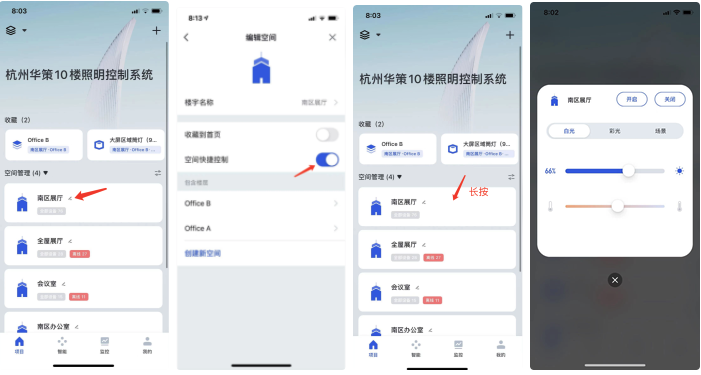
注:若长按后无法进行空间总控,请检查空间下分配的设备类型。只有照明类设备支持进行空间总控。
2. 设备单控
进入区域后,选择对应的设备,可以进入设备控制界面,对此设备进行单独控制。
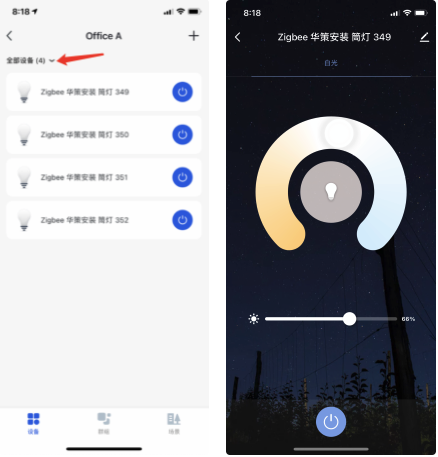
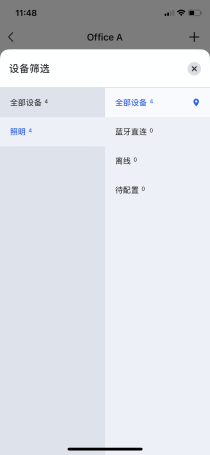
并可以在空间中,点击左上角 “全部设备” 来筛选不同品类的设备。
不同筛选标签的含义:
- 蓝牙直连:设备未被绑定到蓝牙网关下,通过手机蓝牙连接,不支持远程和 SaaS 端控制。
- 离线:设备配网成功后,与网络断开连接。离线时无法控制此设备。
- 待配置:主要出现于照明类设备,说明设备未加入空间的总控配置,需要点击设备icon进行重新配置。
3. 设备群控
在空间下,可以为具有同一控制目的的设备创建群组来批量管理。
操作步骤:
1、点击右上角“+”-->“新增群组”
2、点击勾选需要组建群组的设备(基于创建群组耗时较长,群组中设备较多的情况可以分批加入同一群组);
3、点击“下一步” 后,输入群组名称,完成群组创建;
4、切换至“群组” 列表,点击进入群组控制界面,即可对同一群组中的设备进行控制。
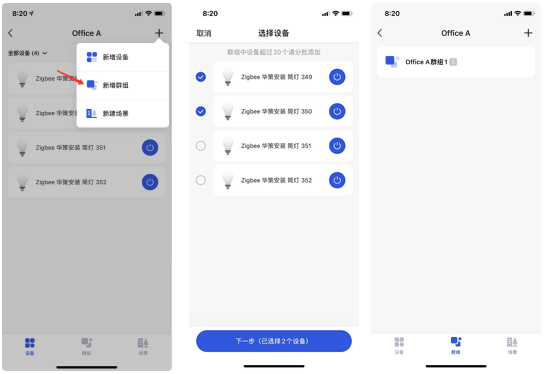
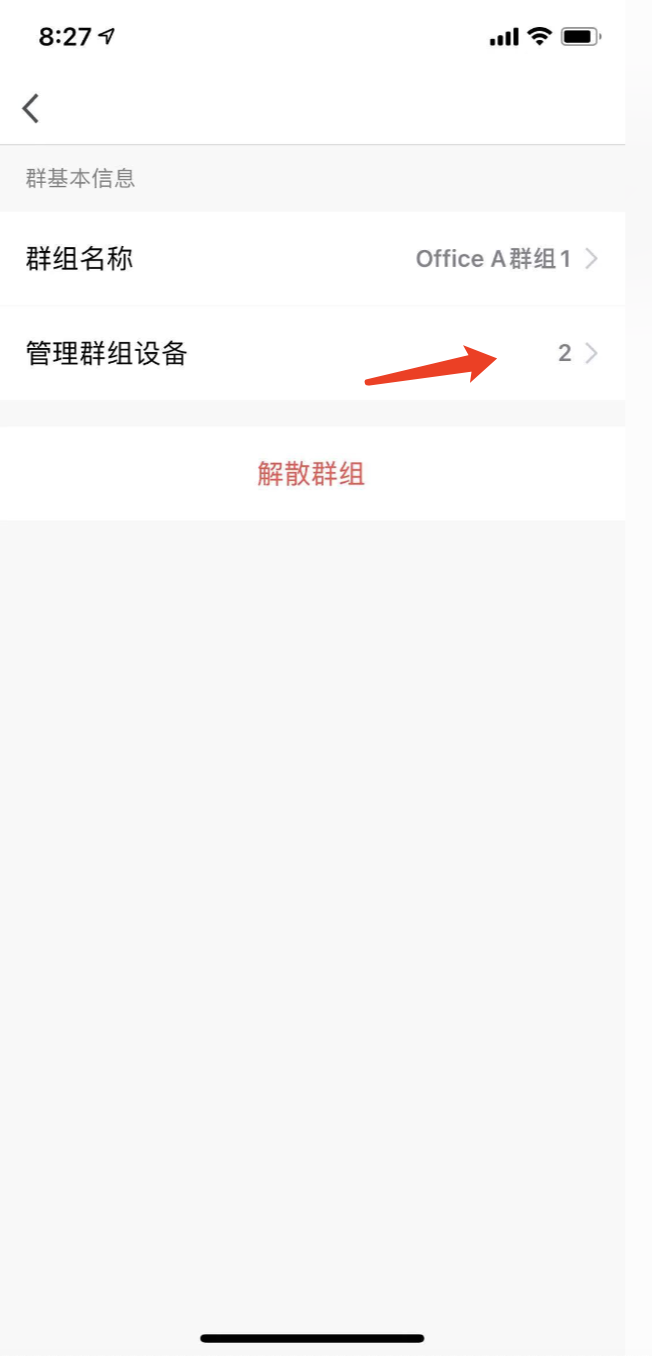
群组创建成功后,在「群组列表」中即可查看对应的群组信息,并通过群控来调节设备灯光效果。若需修改群组,在「群组详情」中点击「管理群组设备」,再次编辑群组中的设备
4. 场景控制
针对不同类型的设备或群组,可以通过创建场景来进行统一控制
操作步骤:
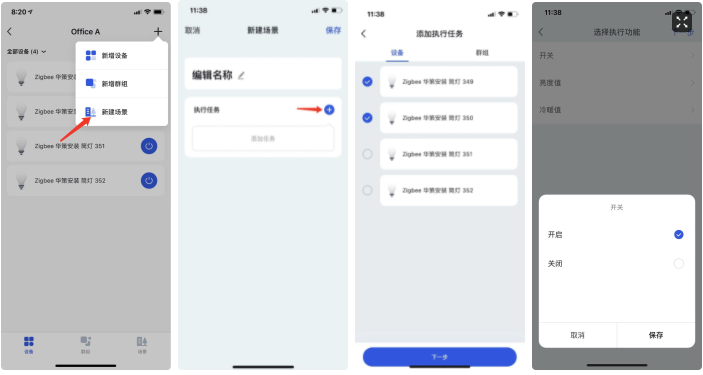
1、点击右上角“+”-->“新增场景”;
2、选择需要在该场景中控制的设备或群组;
3、为设备或群组设置该场景下的执行动作;
4、输入场景名称后,完成场景的创建;
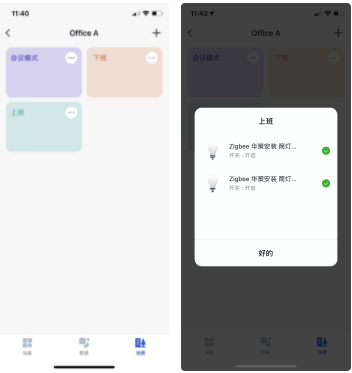
5、切换至“场景” 列表,点击该场景卡片,即可触发此场景。
场景创建完成后,在场景列表中,直接点击此场景即可执行

关注“涂鸦智能”
涂鸦服务尽在掌握

关注“全球智能商业”
第一时间获取物联网资讯